
Siga os números. Em cada tela, o que está marcado em laranja é onde você toca ou escreve.
Quem conversa com quem
Onde entra o seu trabalho.
Gestorsíndico ou administradora
Cria a conta, cadastra a equipe e os condomínios e libera as funções de cada um.
Funcionáriono condomínio, pelo celular
Faz a vistoria: fotos, texto falado e a localização. Funciona até sem internet.
X VistoriaMinhas vistorias e Timeline
Guarda o relatório com PDF e QR Code. O gestor acompanha tudo ao vivo.
Síndico ou conselhopelo link, sem senha
Abre o relatório no celular e assina com validade digital.
Moradorpor e-mail ou WhatsApp
Recebe o aviso da ocorrência que precisa da atenção dele (Notificações).
O que vai aonde
- Cadastro de perfil (Cadastros)→vira o login do funcionário e aparece nas Permissões e no Quem e Onde
- Condomínio (Cadastros)→é o mesmo da Vistoria, das Notificações e do Quem e Onde: um cadastro só
- Vistoria enviada→fica na função e em Minhas vistorias (relatório, PDF e QR Code) e aparece na hora na Timeline
- Ocorrência da vistoria→sai em destaque no relatório; o morador é avisado em Notificações
- Problema da vistoria (Pendências)→vira pendência: quem resolve, até quando e a situação; resolvida só com a foto da solução
- Vistoria do condomínio e vencimento (Vistorias para condomínios)→o e-mail do responsável recebe a vistoria nova, o problema e o vencimento (3 dias antes e no dia)
- Solicitar assinatura (Minhas vistorias)→manda o link pelo WhatsApp; o síndico assina e o relatório fica assinado
Entrar
-
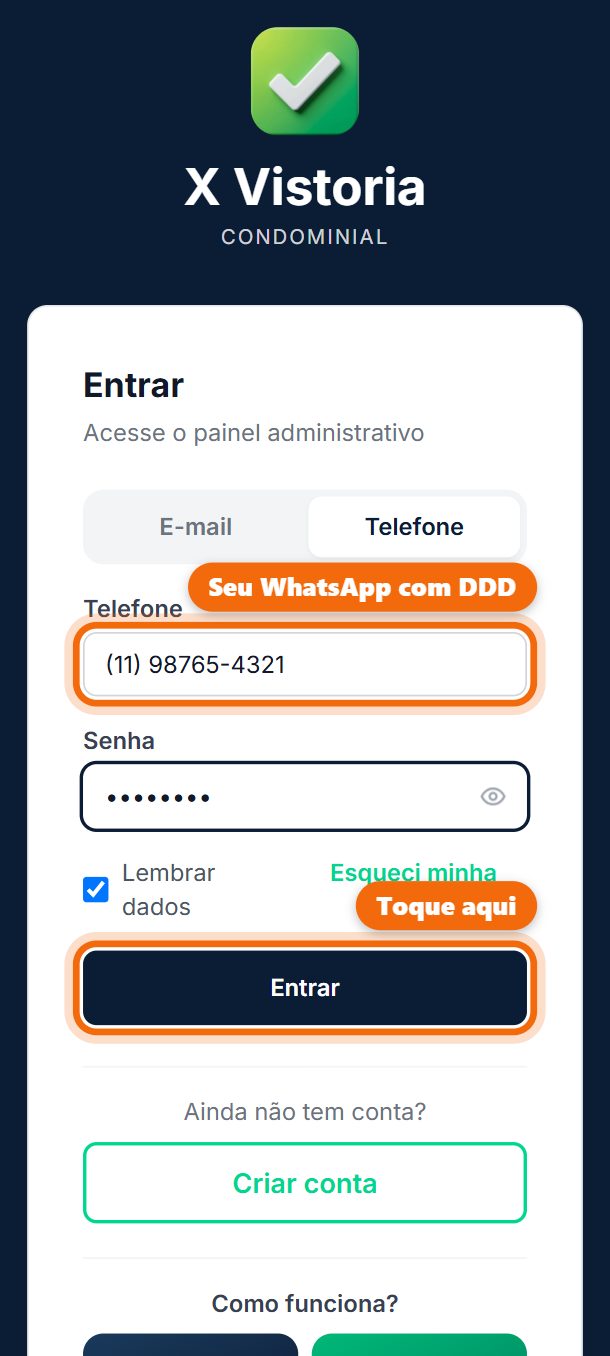
Passo 1. Abra xvistoria.com.br/login. Toque em Telefone, digite o seu WhatsApp com DDD e a senha que o gestor passou. Toque em Entrar.
-
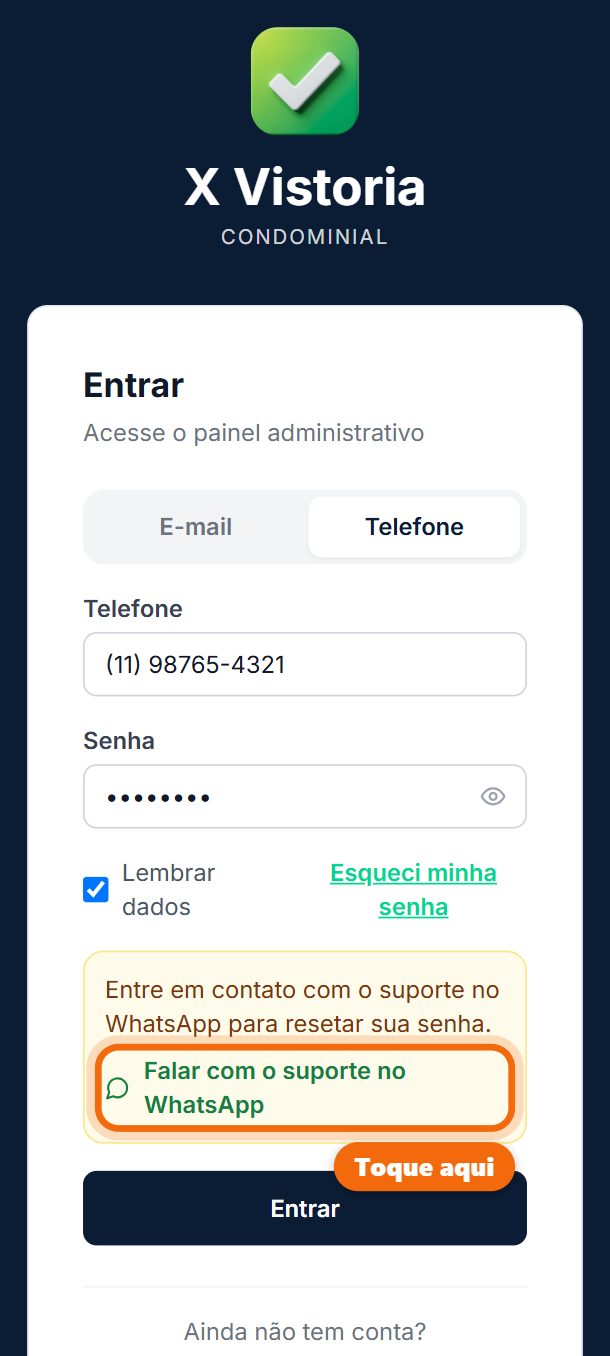
Passo 2. Esqueceu a senha? Toque em Esqueci minha senha e fale com o suporte pelo WhatsApp: ele troca a senha para você.
-
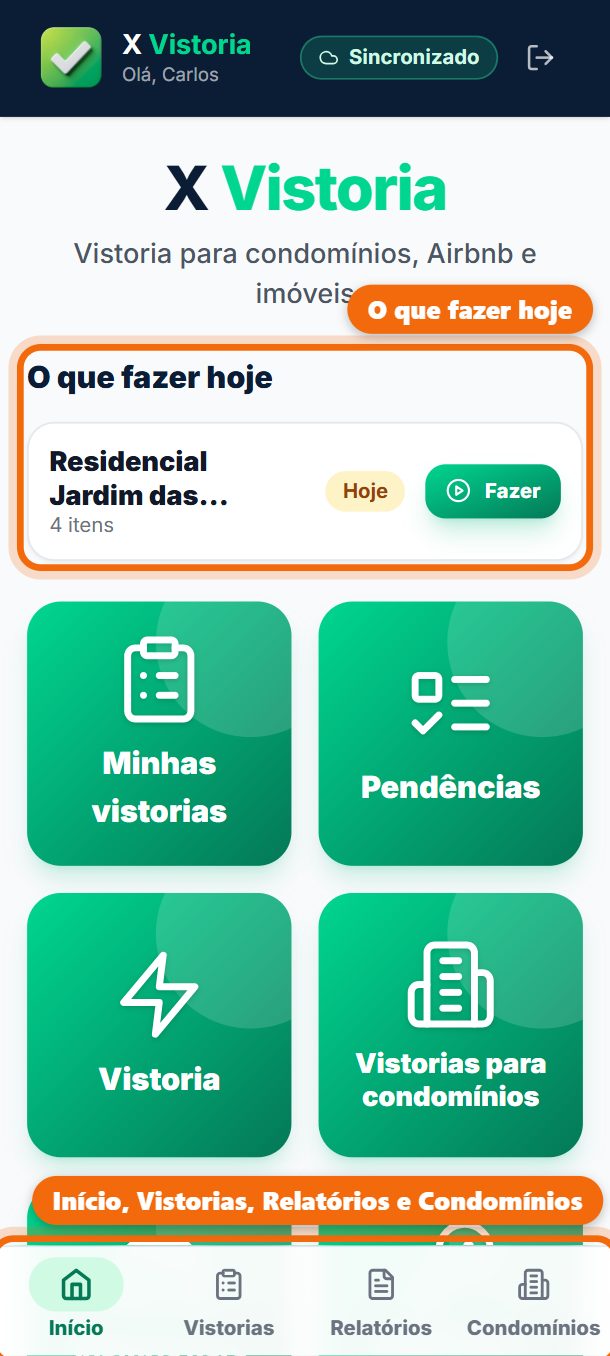
Passo 3. Pronto. No alto, O que fazer hoje: os seus condomínios com a vistoria de hoje ou atrasada (toque em Fazer) e as suas pendências. Embaixo, as funções que o gestor liberou. No celular, a barra de baixo leva ao Início, às Vistorias, aos Relatórios e aos Condomínios.
Fazer a vistoria
-
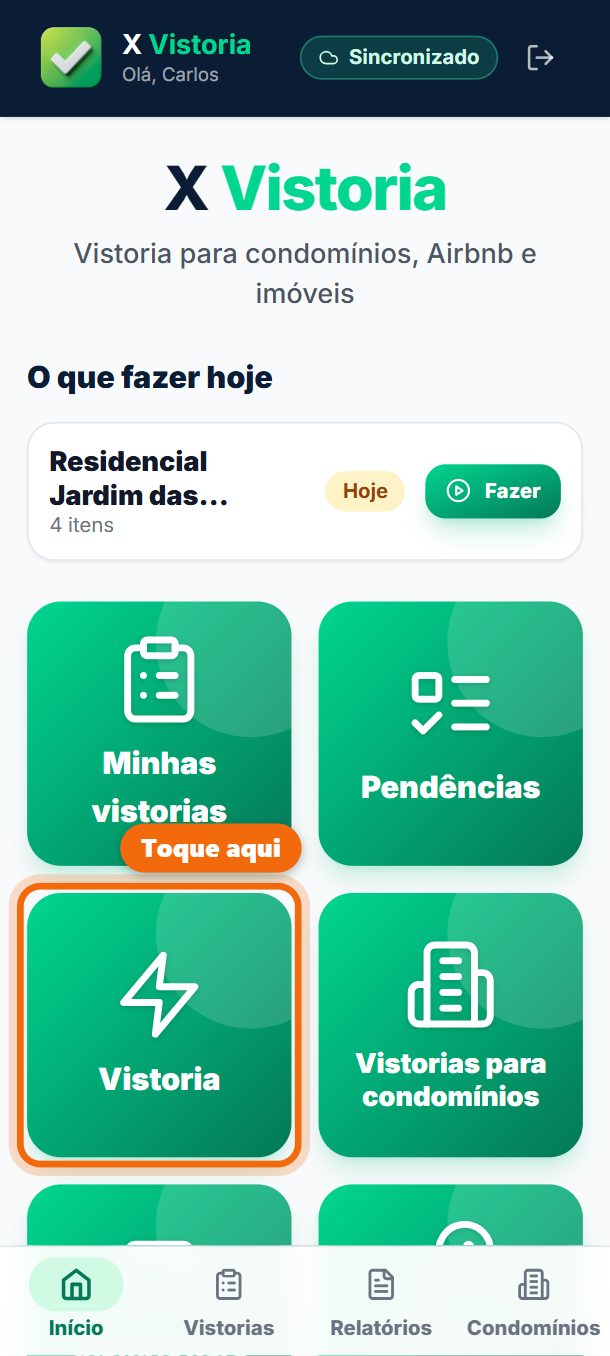
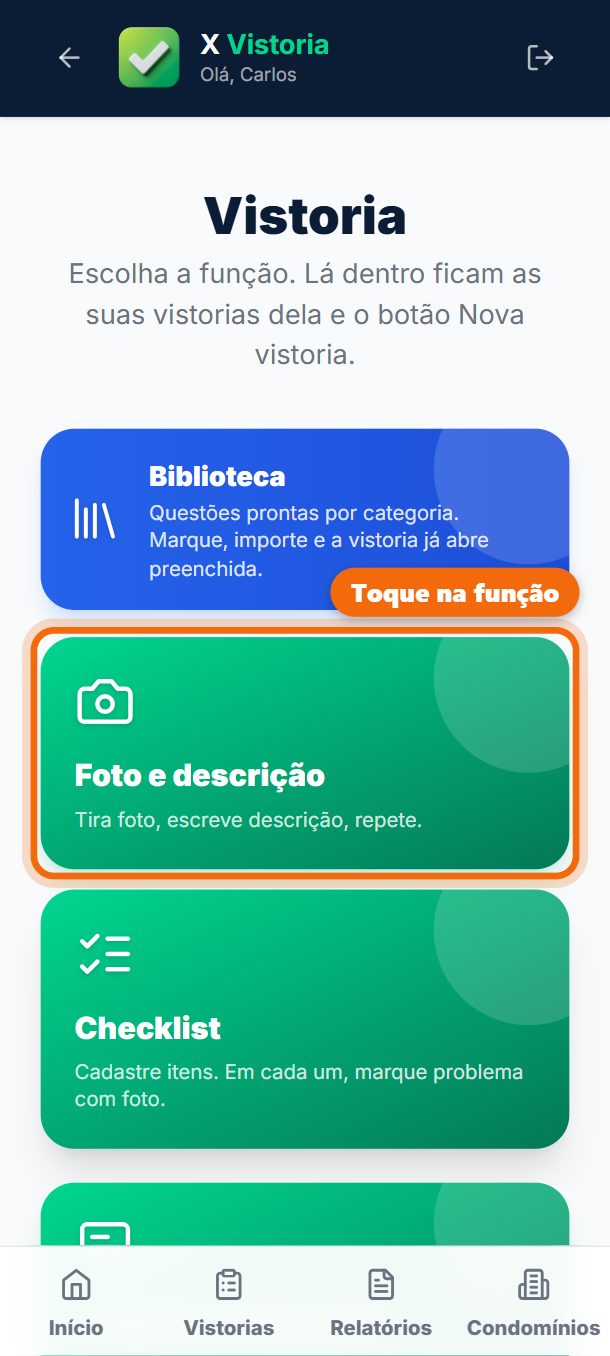
Passo 1. Na tela inicial, toque em Vistoria.
-
Passo 2. Escolha a função: foto e descrição, checklist, pergunta e resposta, conformidade, antes e depois, avaliação por nota ou personalizada.
-
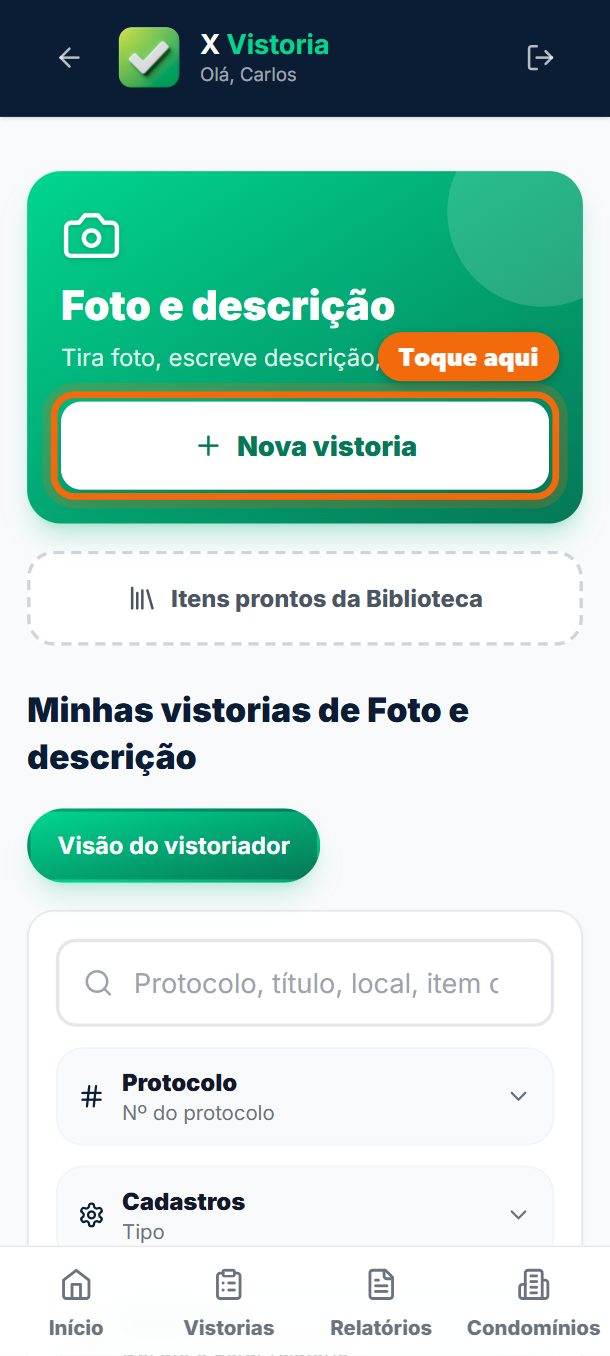
Passo 3. Dentro da função ficam as suas vistorias dela. Toque em Nova vistoria.
-
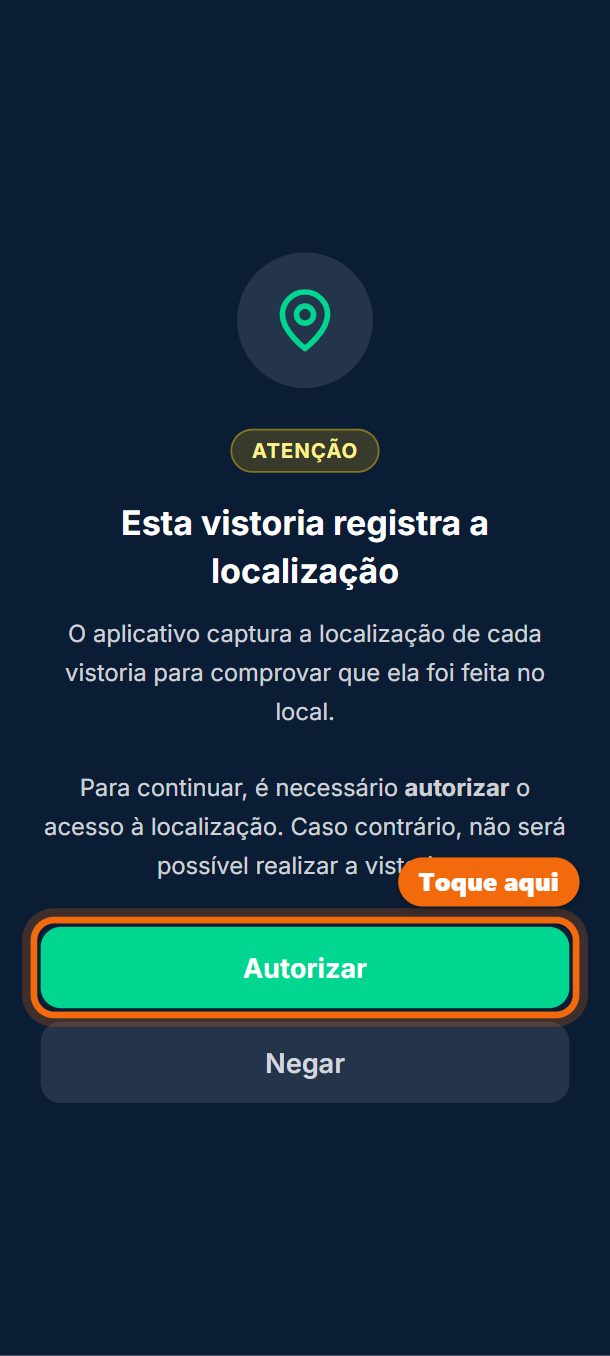
Passo 4. Toque em Autorizar: a vistoria registra a localização, para provar onde foi feita.
-
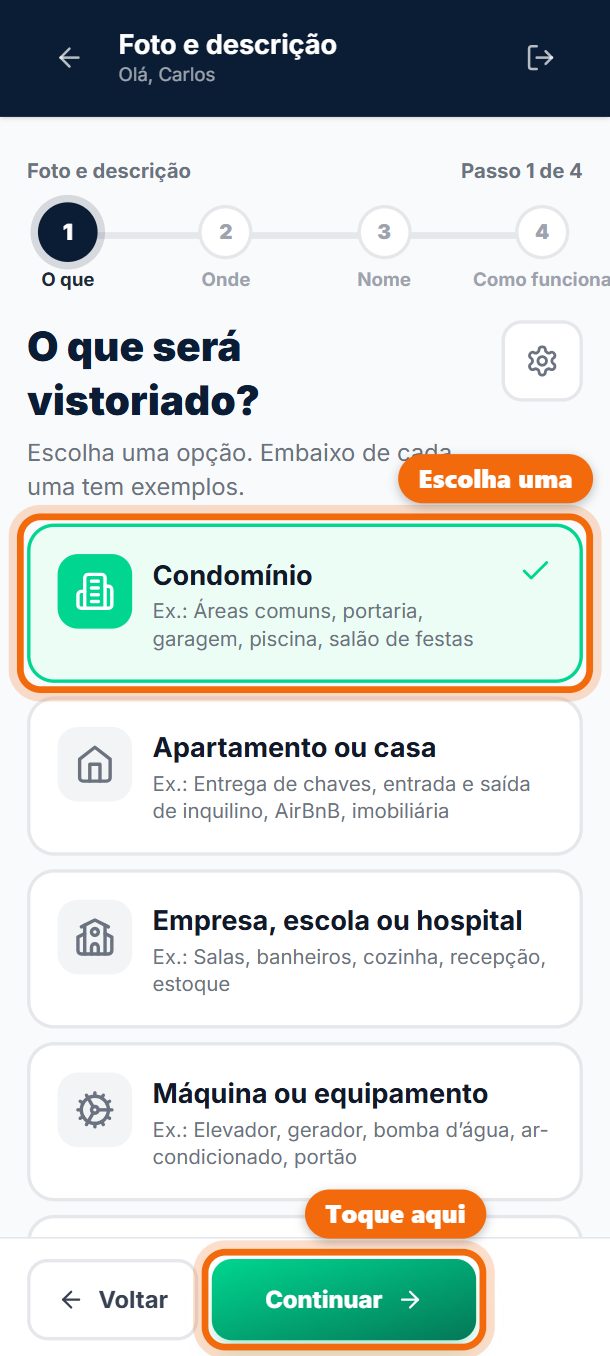
Passo 5. O que será vistoriado? Um condomínio, um apartamento ou casa, uma empresa, escola ou hospital, uma máquina, um veículo… Embaixo de cada um tem exemplos. Escolha e toque em Continuar.
-
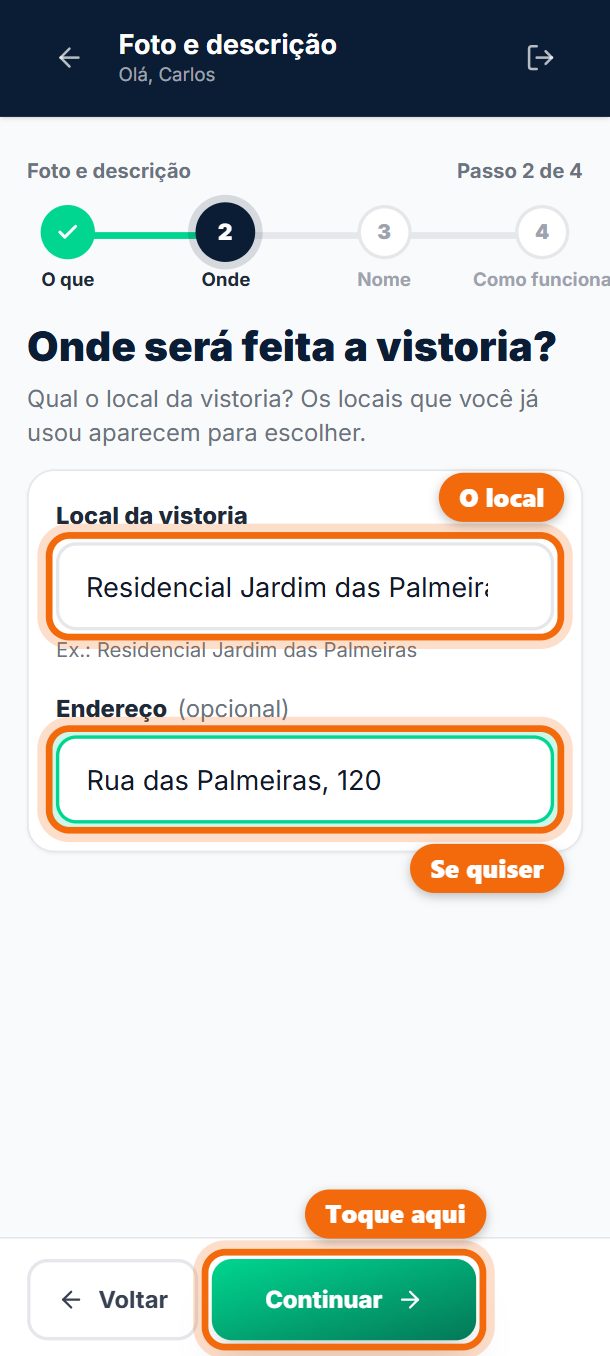
Passo 6. Onde será feita a vistoria? Escreva o local (os que você já usou aparecem para escolher) e, se quiser, o endereço.
-
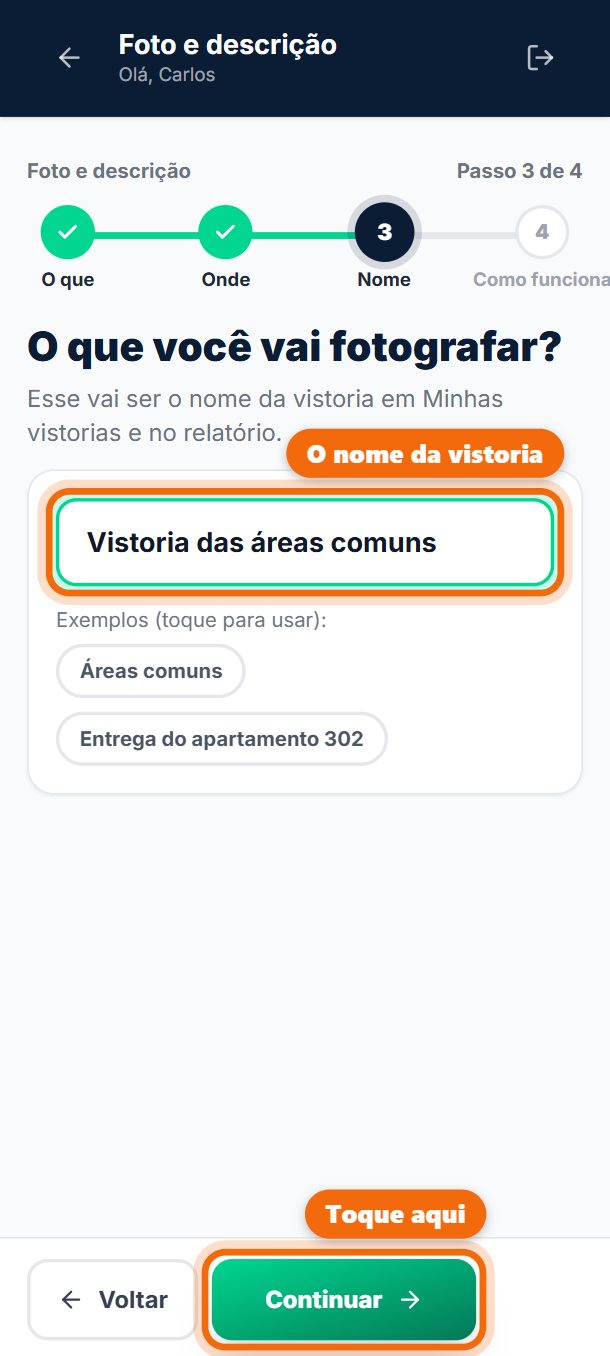
Passo 7. Dê o nome da vistoria. A pergunta muda com a função: no checklist, O que você vai conferir? Toque num exemplo ou escreva.
-
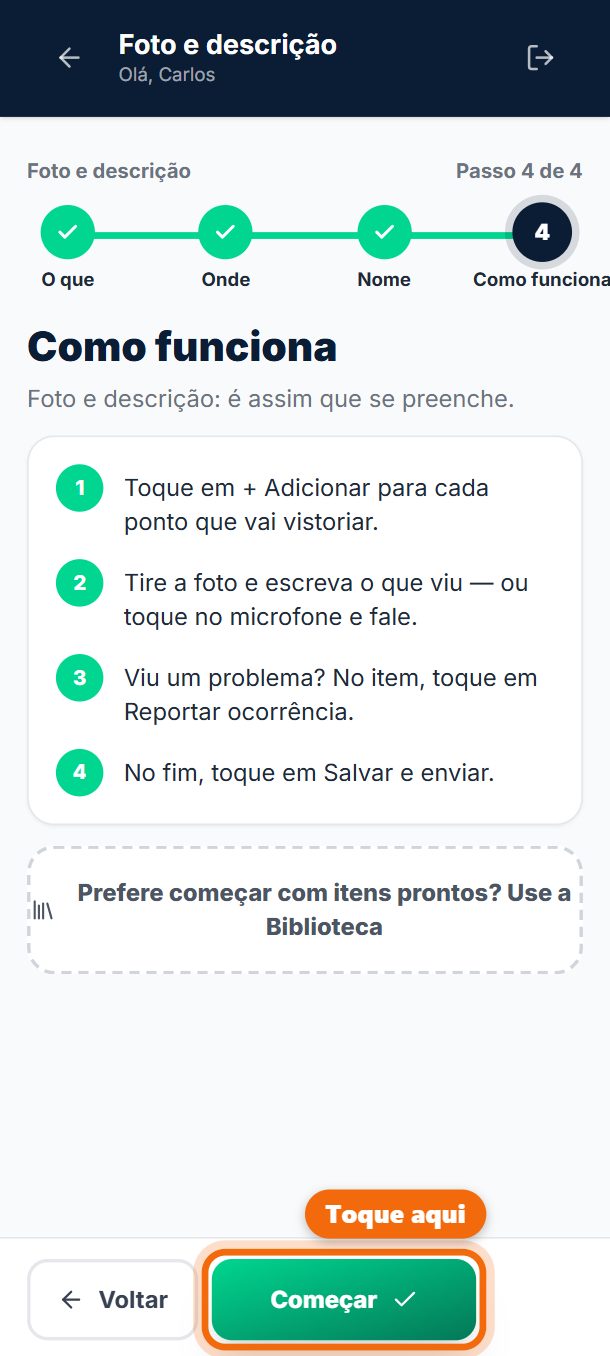
Passo 8. Como funciona mostra o que fazer naquela função. Toque em Começar.
-
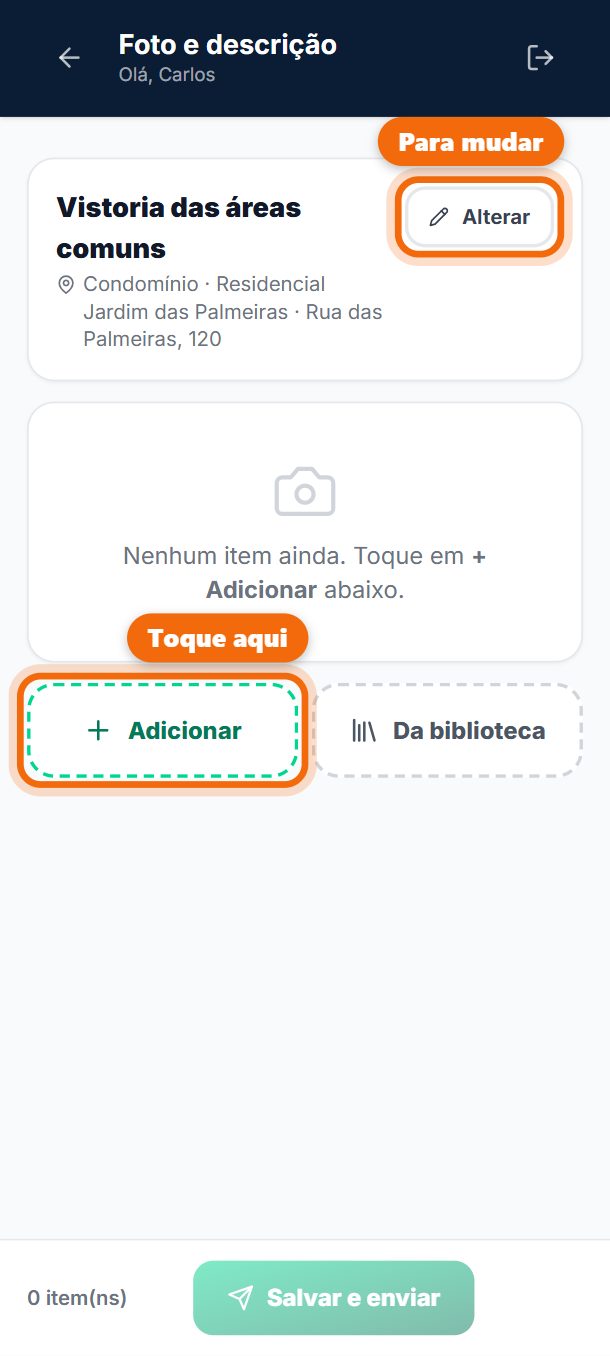
Passo 9. No alto fica o resumo do que você respondeu (para mudar, toque em Alterar). Toque em + Adicionar para o primeiro item.
-
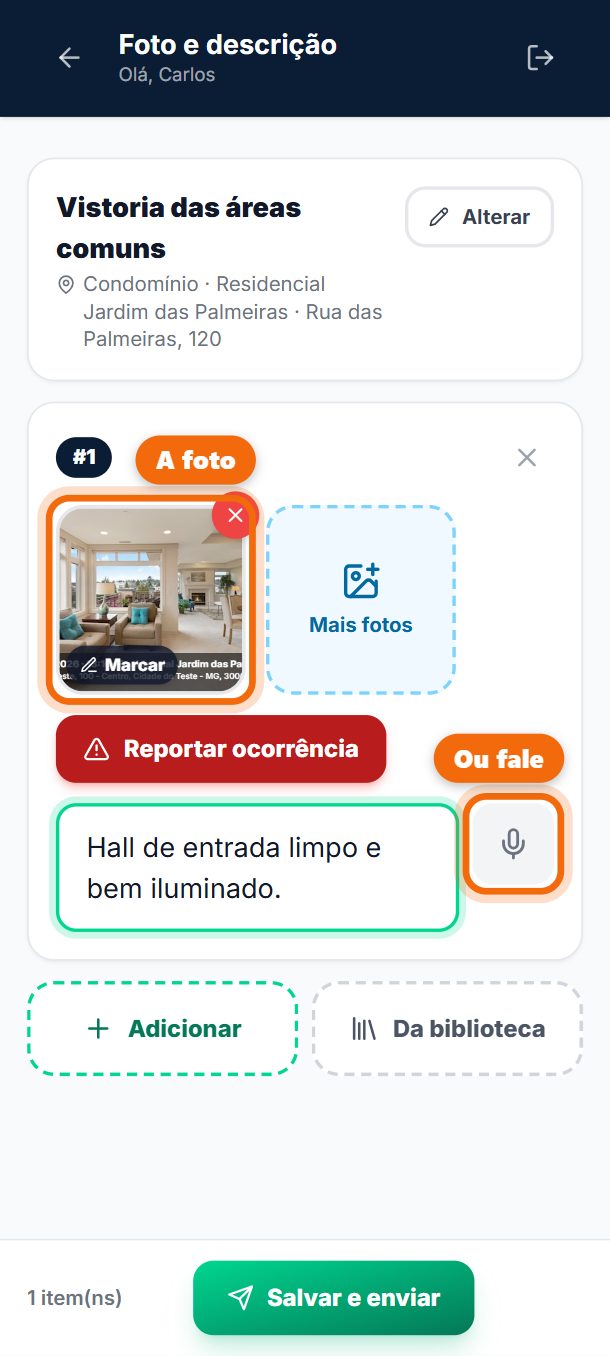
Passo 10. Toque em Foto para fotografar (para mais de uma, toque em Mais fotos: vale em todo campo de foto). Cada foto sai com a data, a hora e o endereço de onde foi tirada, gravados nela; para apontar um detalhe, toque em Marcar na foto. Escreva o que viu — ou toque no microfone e fale.
-
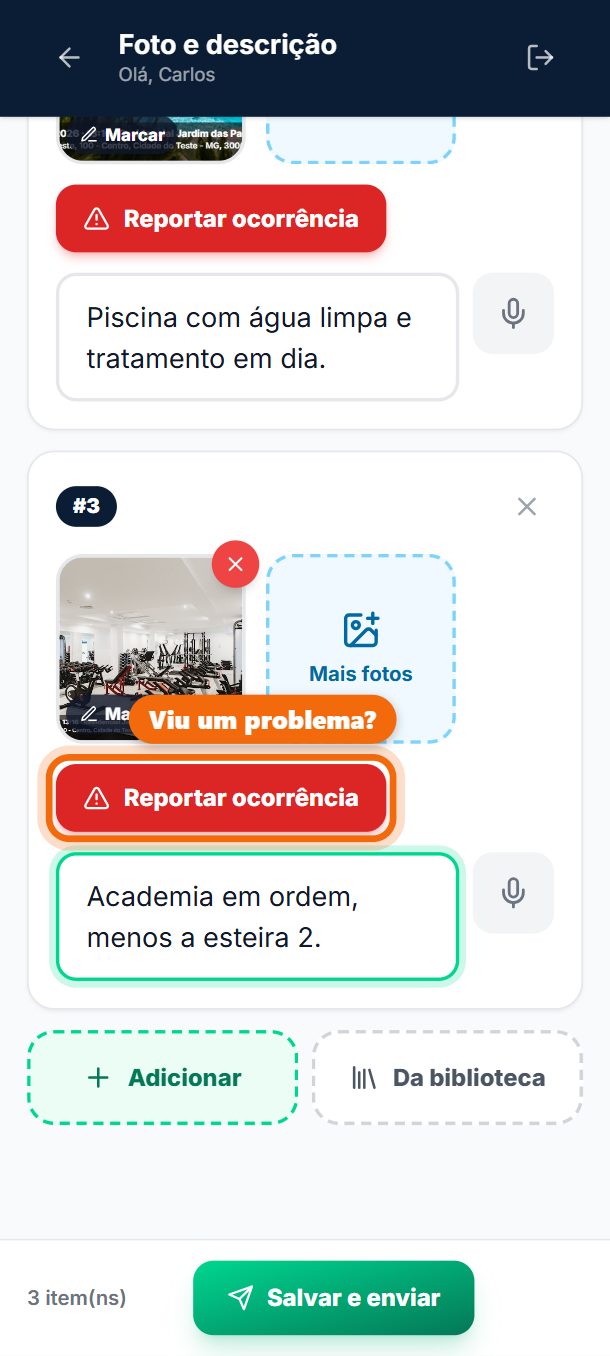
Passo 11. Viu um problema? No item, toque em Reportar ocorrência.
-
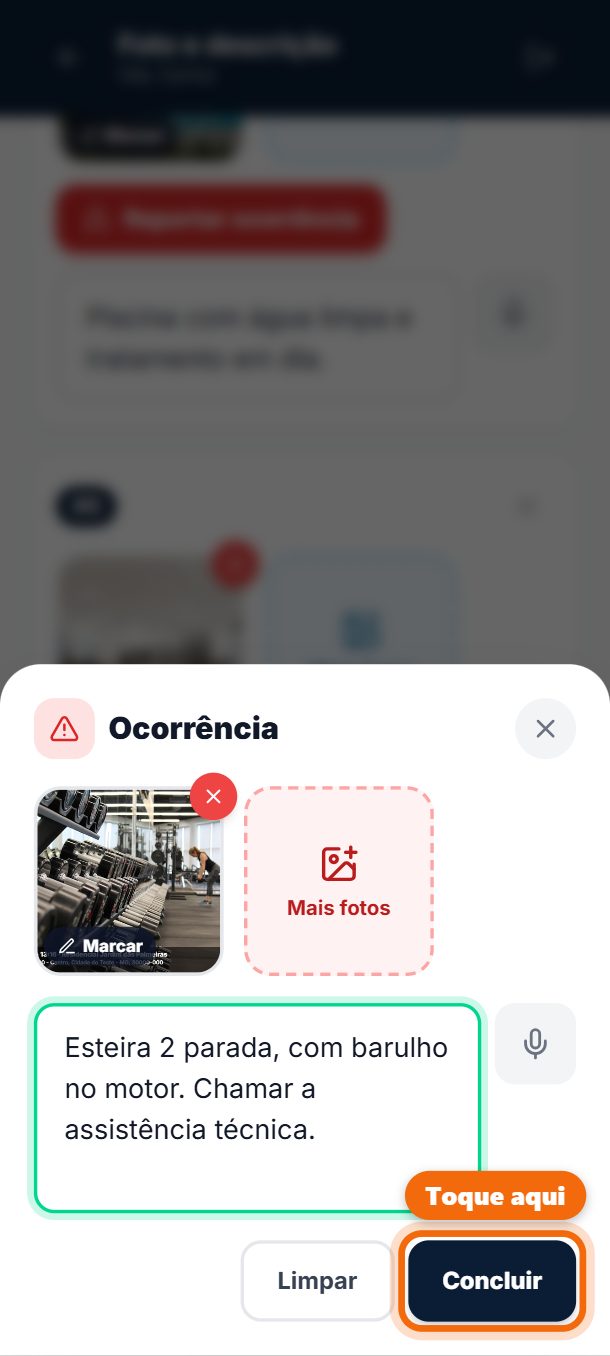
Passo 12. Fotografe o problema, descreva e toque em Concluir.
-
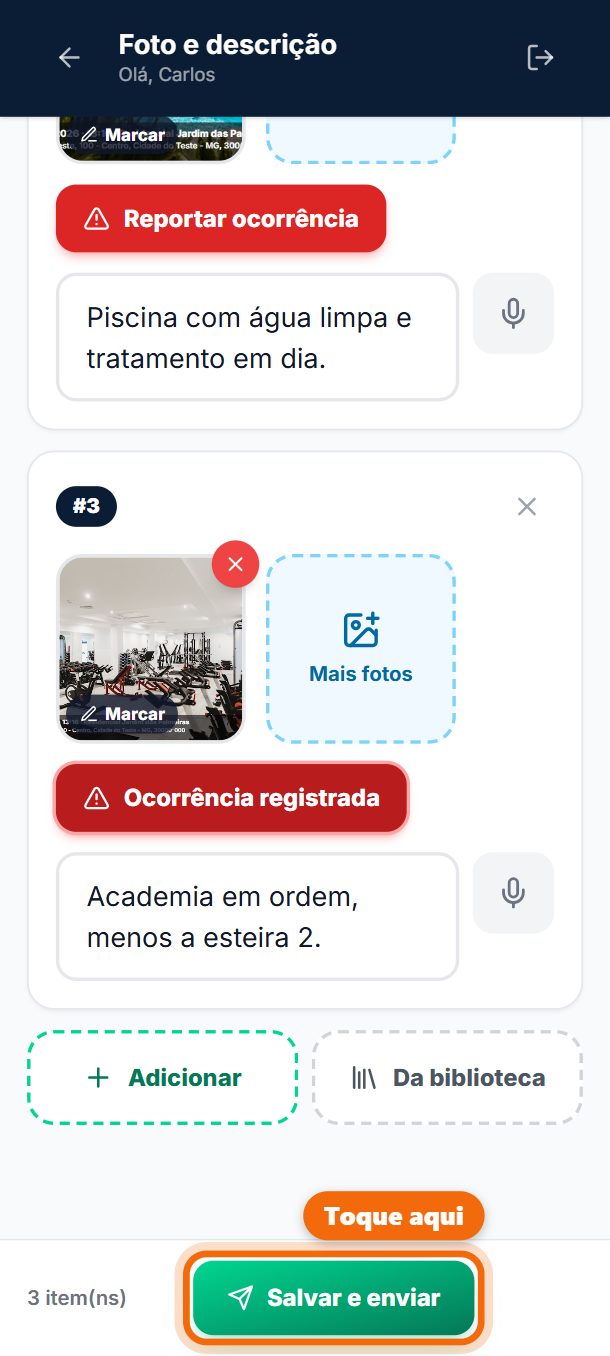
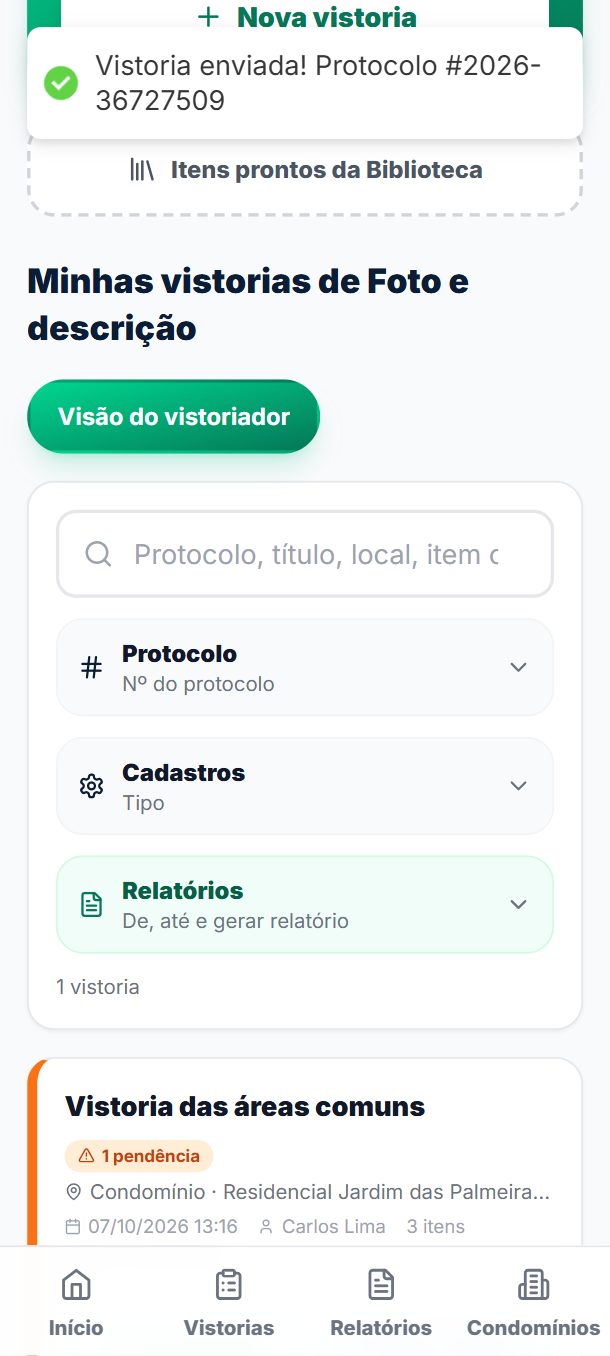
Passo 13. Terminou os itens? Toque em Salvar e enviar.
-
Passo 14. Pronto: a vistoria aparece na função, com o número de protocolo, e em Minhas vistorias.
- Dica
Todo problema anotado (a ocorrência, o item marcado como Problema, o "não conforme") vira uma pendência: o gestor escolhe quem resolve e até quando.
Minhas vistorias
As vistorias que você fez.
-
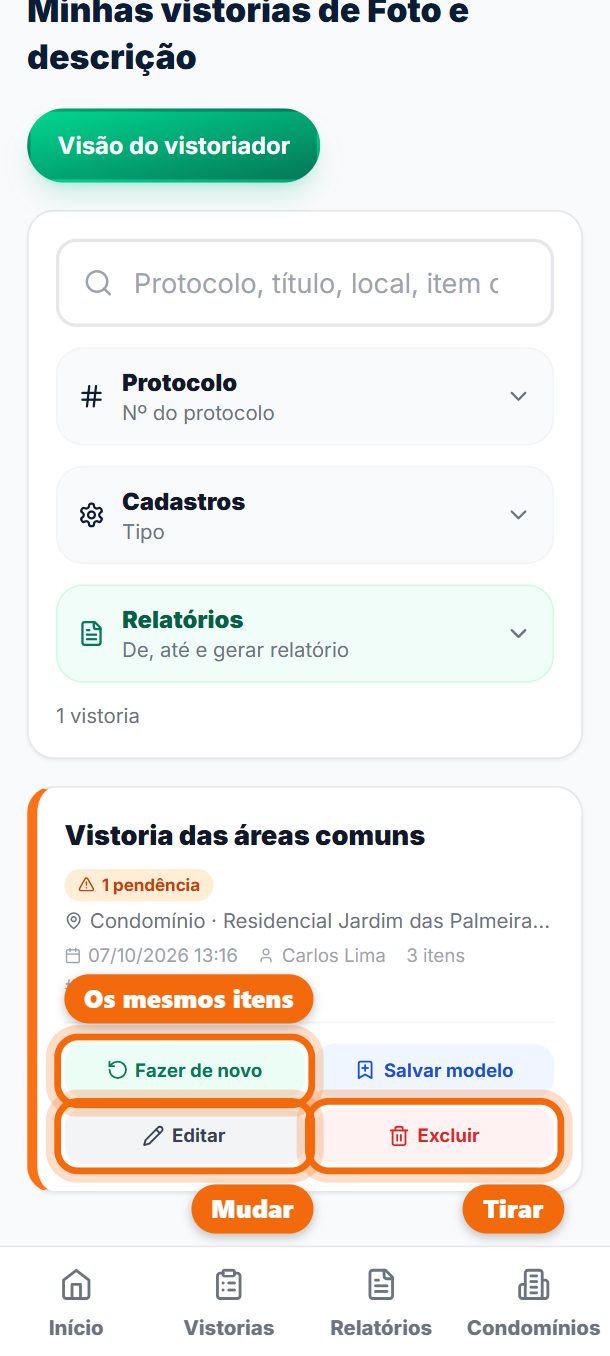
Passo 1. Na função e em Minhas vistorias, cada vistoria tem Fazer de novo (abre com os mesmos itens, sem as respostas: é só marcar e enviar), Salvar modelo (guarda com um nome, para começar outra igual), Editar e Excluir. Para achar uma: digite o protocolo ou o título na busca, ou toque em Protocolo, Cadastros ou Relatórios.
- Dica
Em Editar dá para acrescentar itens, mudar o que foi escrito e tirar um item. O relatório mostra que a vistoria foi editada. Depois que o síndico assina, ela não muda mais.
Vistorias para condomínios
Os condomínios em que você é o responsável.
-
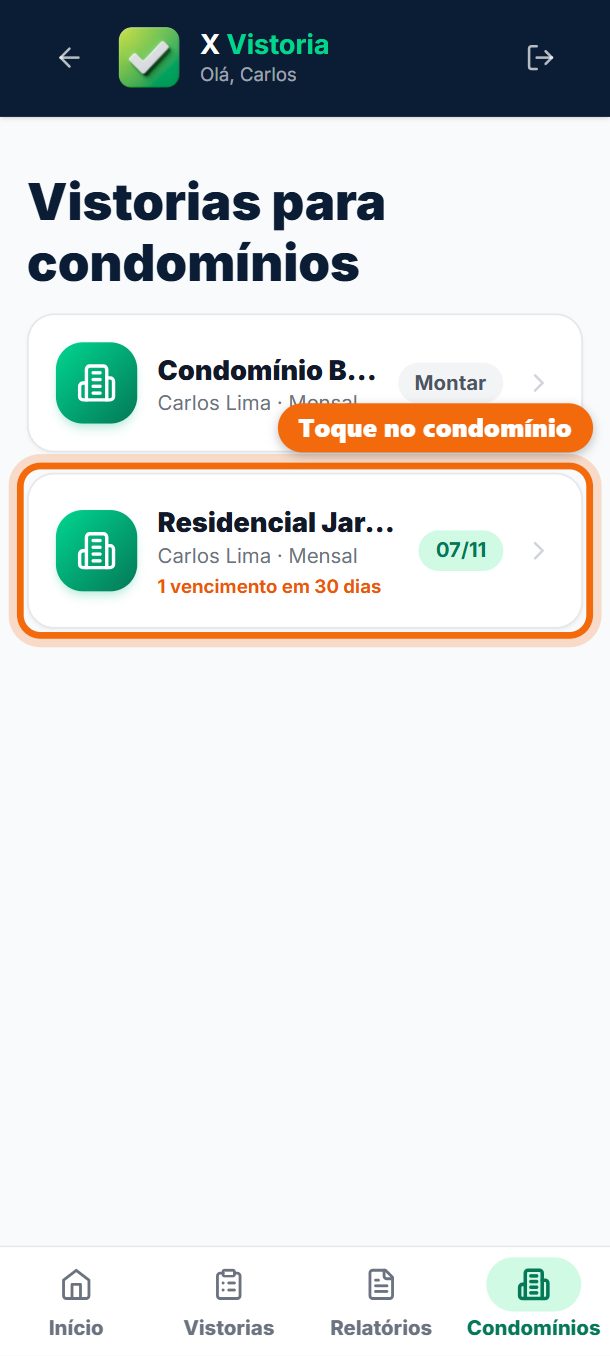
Passo 1. Em Vistorias para condomínios, toque no condomínio.
-
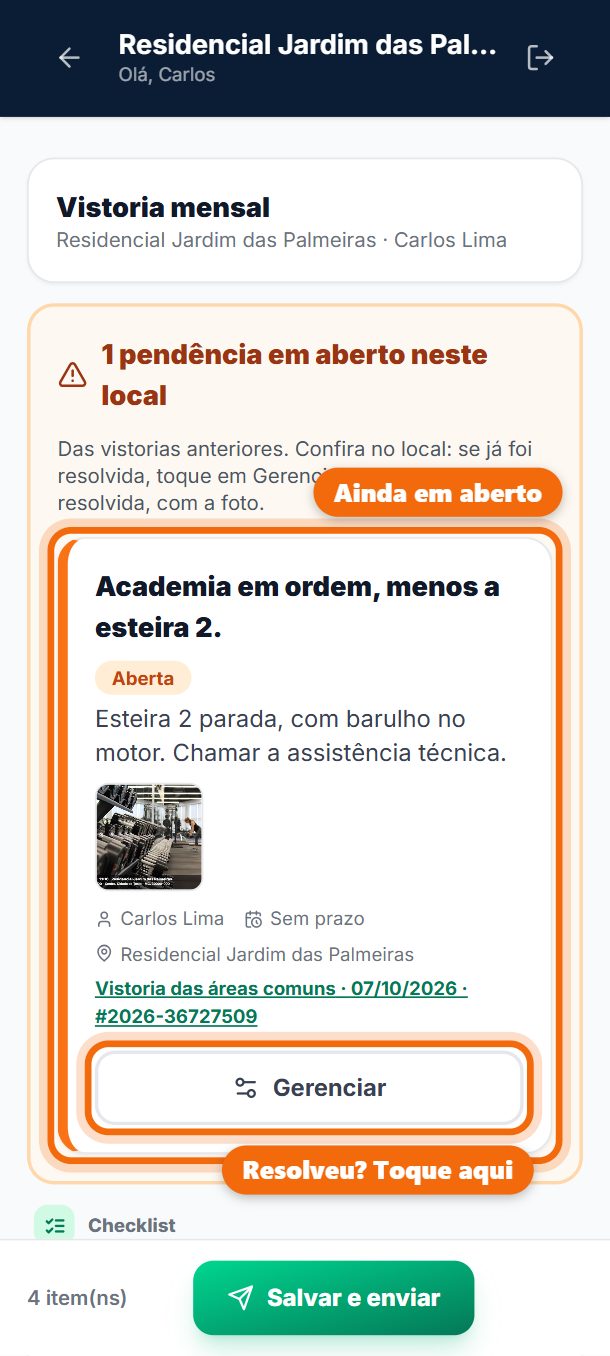
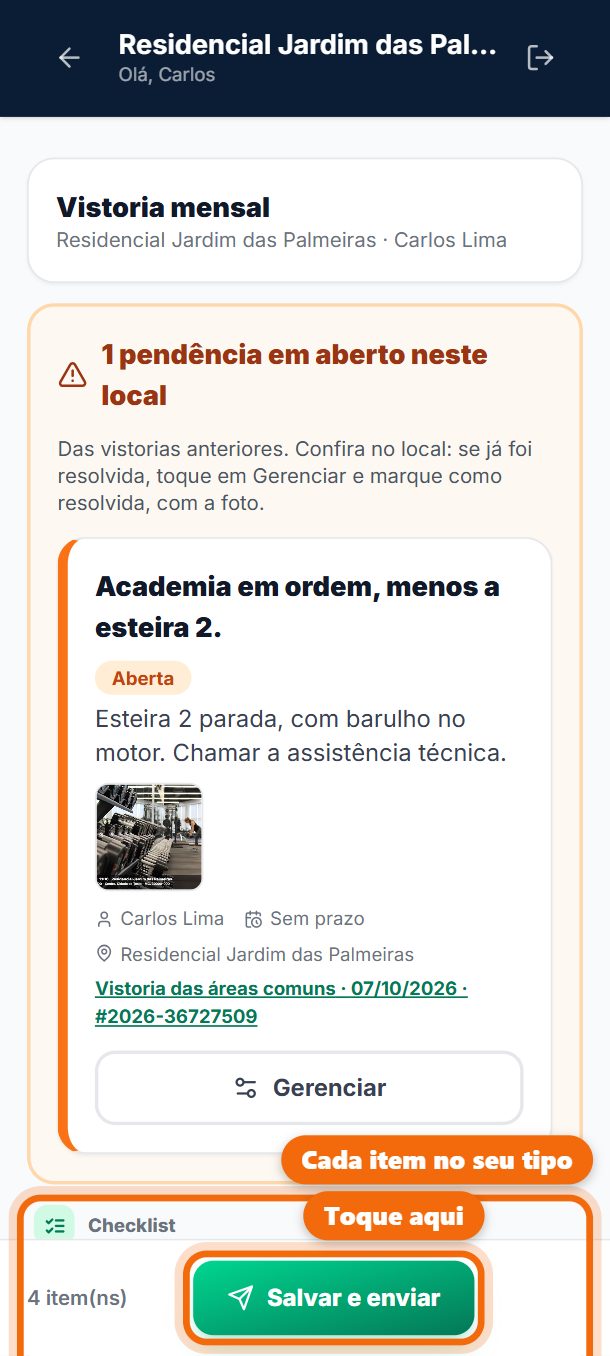
Passo 2. Se o condomínio tem pendências em aberto, elas aparecem primeiro: confira no local. Já resolvida? Toque em Gerenciar.
-
Passo 3. Toque em Fazer vistoria: os itens já vêm montados, cada um do seu tipo. No fim, toque em Salvar e enviar.
Pendências
Os problemas que estão com você.
-
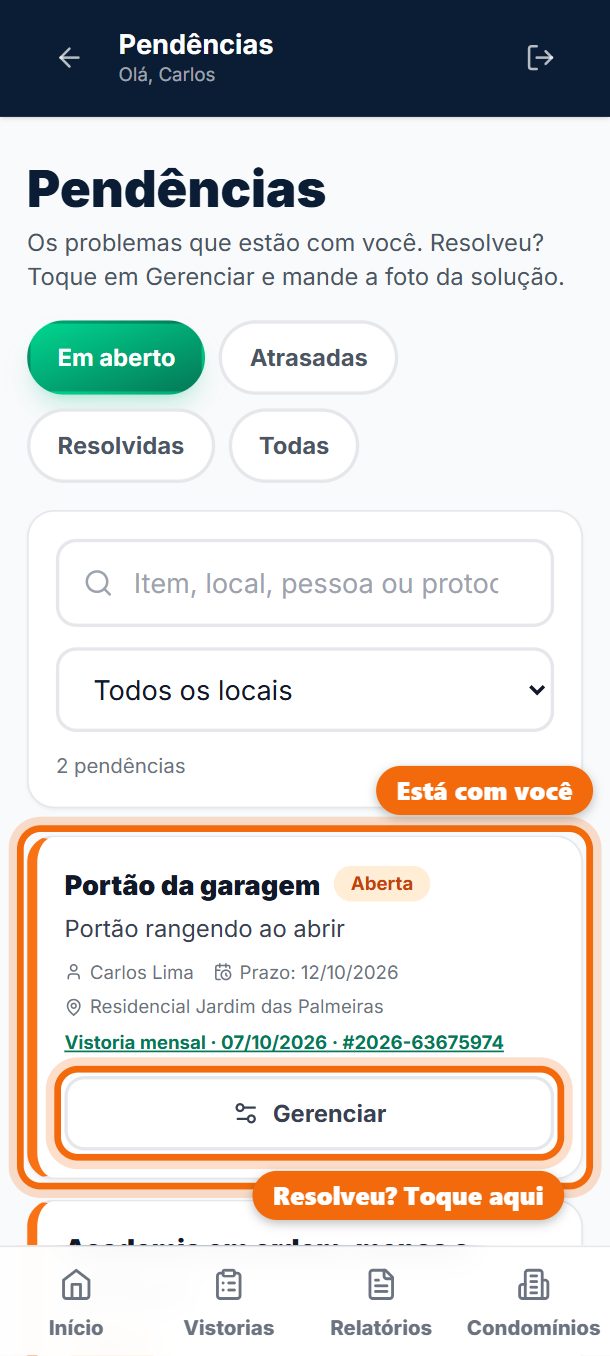
Passo 1. Na tela inicial, toque em Pendências: estão ali os problemas de que você é o responsável.
-
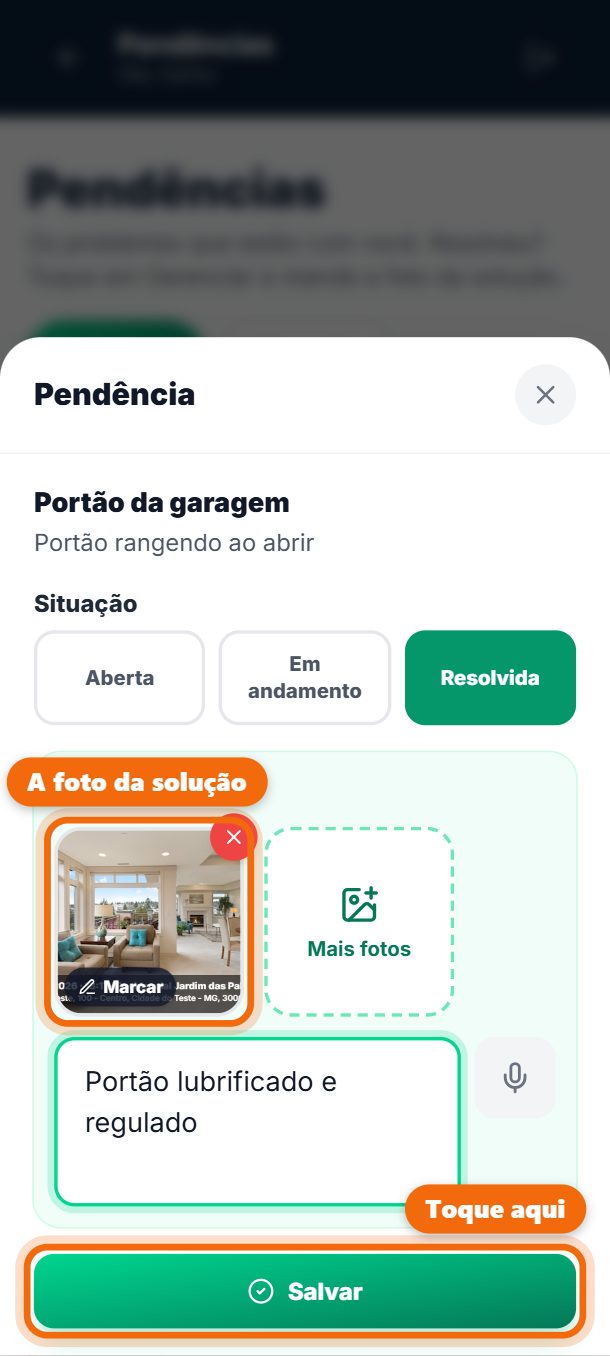
Passo 2. Resolveu? Toque em Gerenciar e em Resolvida, tire a foto da solução, escreva o que foi feito e toque em Salvar. A foto sai com a data, a hora e o endereço.
Perguntas prontas
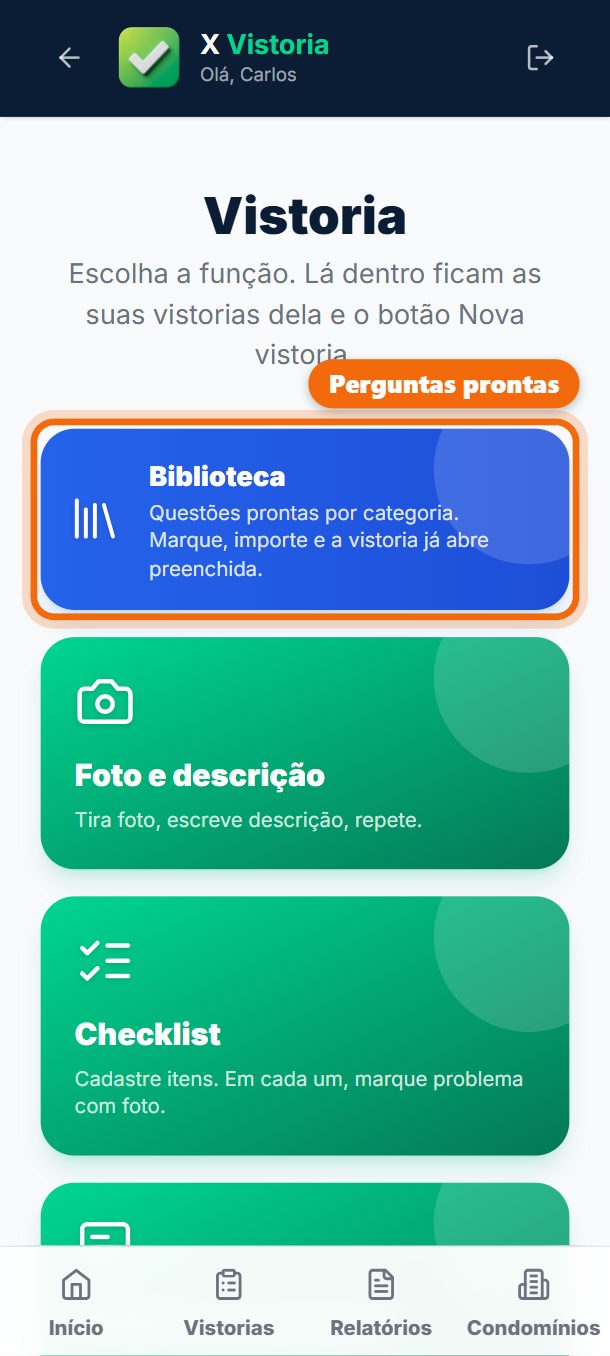
Para não começar do zero: a Biblioteca traz perguntas por tipo de vistoria.
-
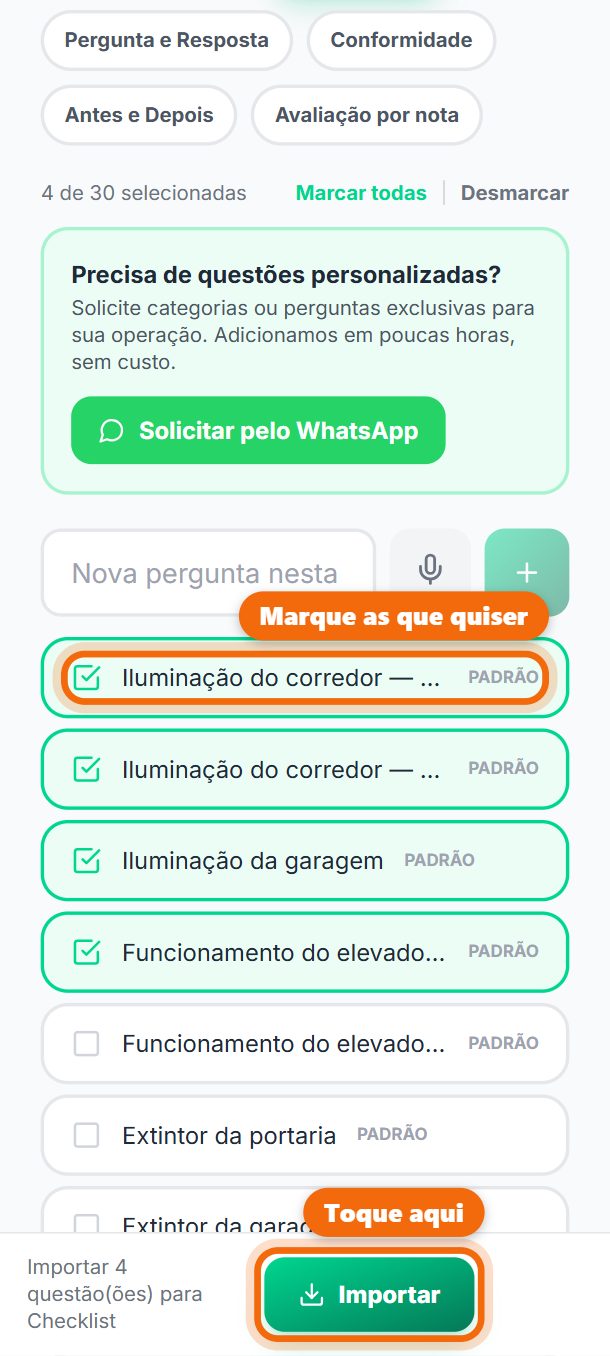
Passo 1. Em Vistoria, toque em Biblioteca.
-
Passo 2. Escolha a função no alto, marque as perguntas que quiser e toque em Importar: a vistoria já abre preenchida.
- Dica
No passo Como funciona da vistoria nova também tem o atalho para a Biblioteca. Precisa de perguntas só da sua operação? Na Biblioteca, toque em Solicitar pelo WhatsApp.
- Dica
Na Personalizada, cada pergunta mostra os campos em quadrados (foto, status, prioridade, assinatura com o dedo…): toque nos que ela vai ter e eles já aparecem do jeito que vão ser preenchidos.
Sem internet
A vistoria não se perde.
-
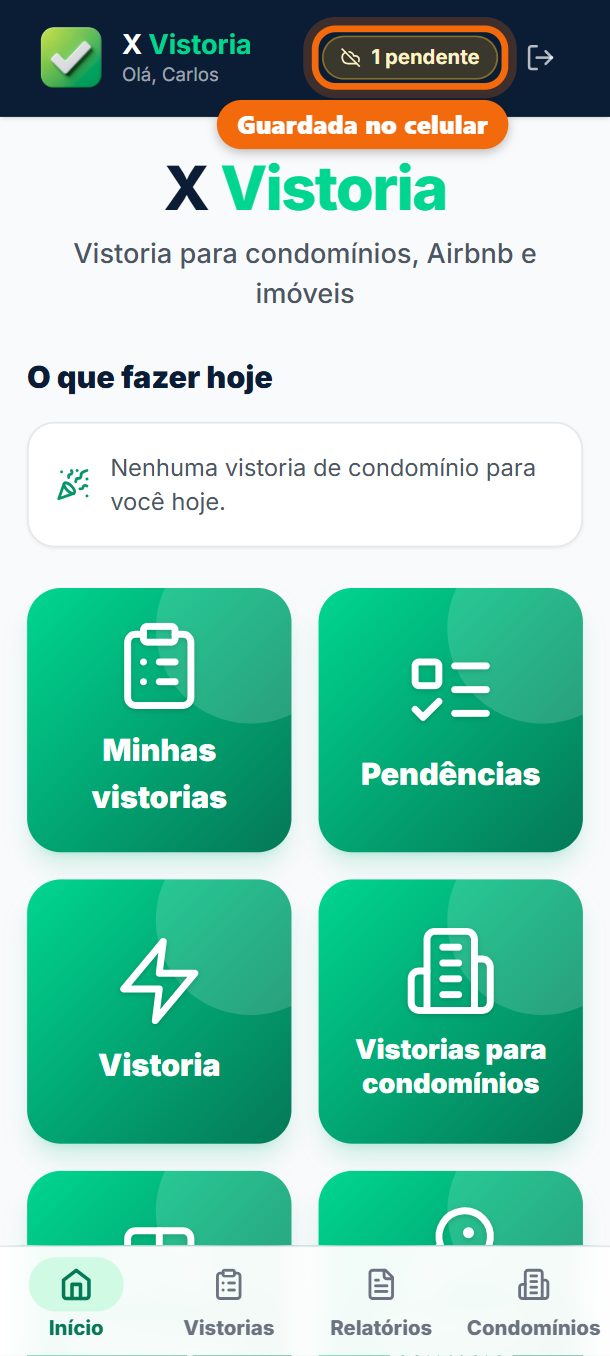
Passo 1. Sem sinal, toque em Salvar e enviar do mesmo jeito: a vistoria fica guardada no celular e aparece 1 pendente no alto.
- Dica
Quando a internet volta, ela vai sozinha e aparece Sincronizado. Se quiser, toque no aviso para mandar na hora.
Avisar o morador
Se o gestor liberou Notificações para você.
-
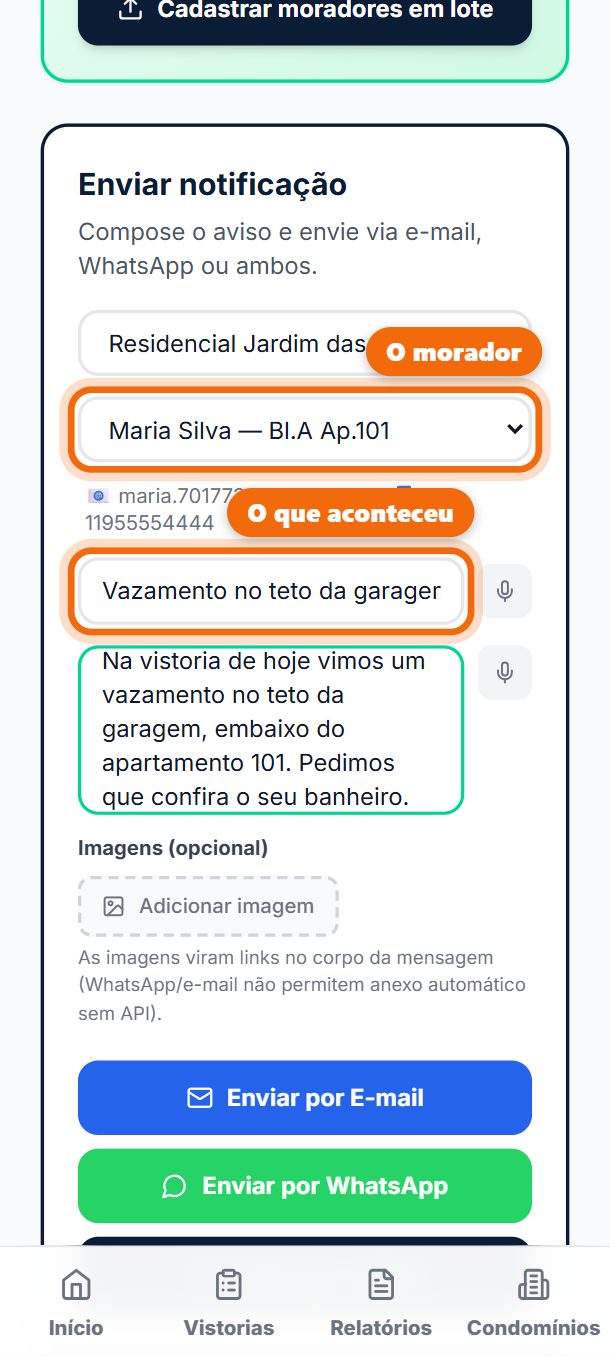
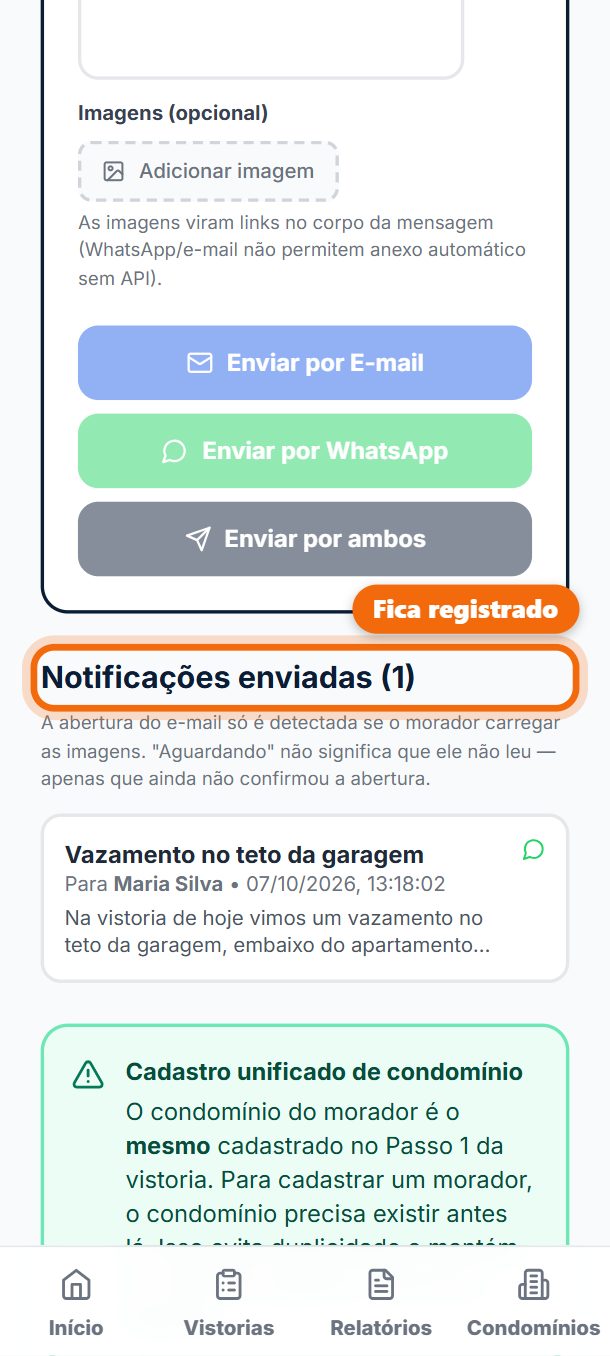
Passo 1. Em Enviar notificação, escolha o morador e escreva o que aconteceu (dá para falar no microfone). Se quiser, ponha uma foto.
-
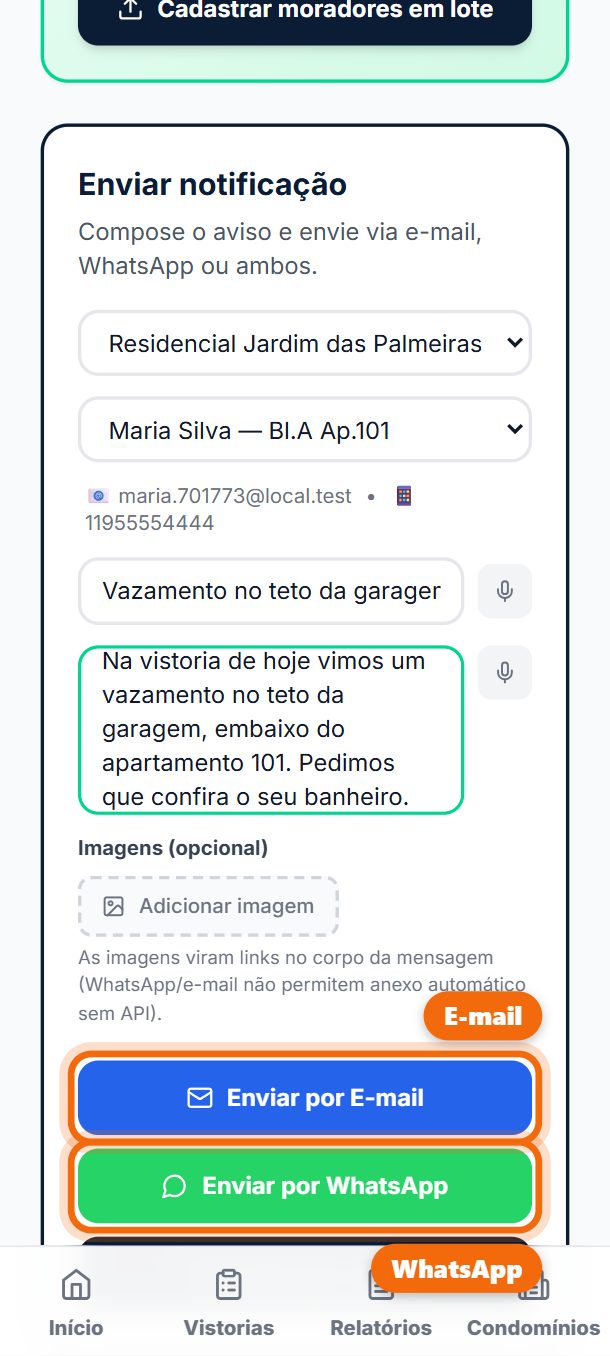
Passo 2. Toque em Enviar por E-mail, Enviar por WhatsApp ou Enviar por ambos. No WhatsApp, a mensagem abre pronta: é só enviar.
-
Passo 3. Em Notificações enviadas fica o registro de cada aviso — e, no e-mail, se o morador abriu.
Também tem o guia do gestor. Dúvidas? Fale com o suporte pelo WhatsApp, no botão verde da tela de entrada. Para entrar: xvistoria.com.br/login.